写真や漫画に吹き出しを追加
写真、イラスト、漫画のコマにセリフやナレーションを追加。MangaMaker に保存した後も文字を編集できます。
画像から会話へ
- 01
画像を選ぶ
JPG・PNG・WebP を追加するか、白紙から始めましょう。
- 02
セリフを書く
吹き出しを選んで文字を入力し、フォントやしっぽを調整します。
- 03
制作を続ける
PNG を保存するか、ログインして編集可能な漫画作品として保存します。
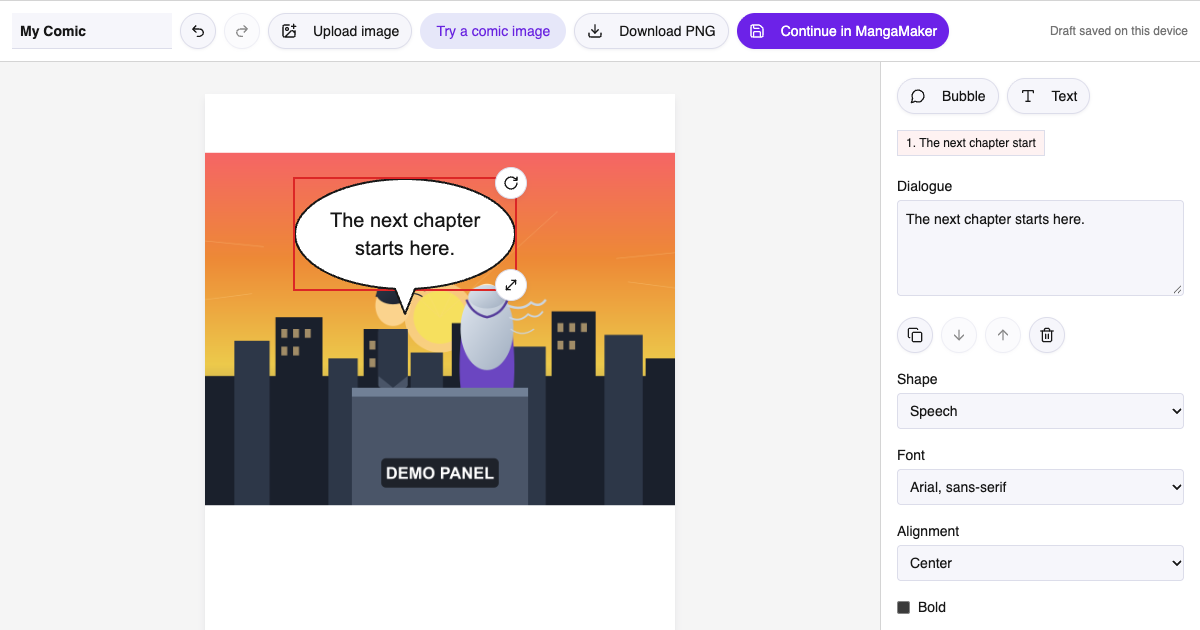
吹き出しの配置例:一つのコマで二人が話す
下の屋上の場面を見てみましょう。文字がなければ場所は分かっても、会話の内容はまだ決まっていません。この例では、一人が「本当にやるの?」と尋ね、もう一人が「まず僕が一歩踏み出す」と答えます。それぞれを独立した吹き出しとして追加し、元の絵は変更していません。スクリーンショット内のセリフは英語です。
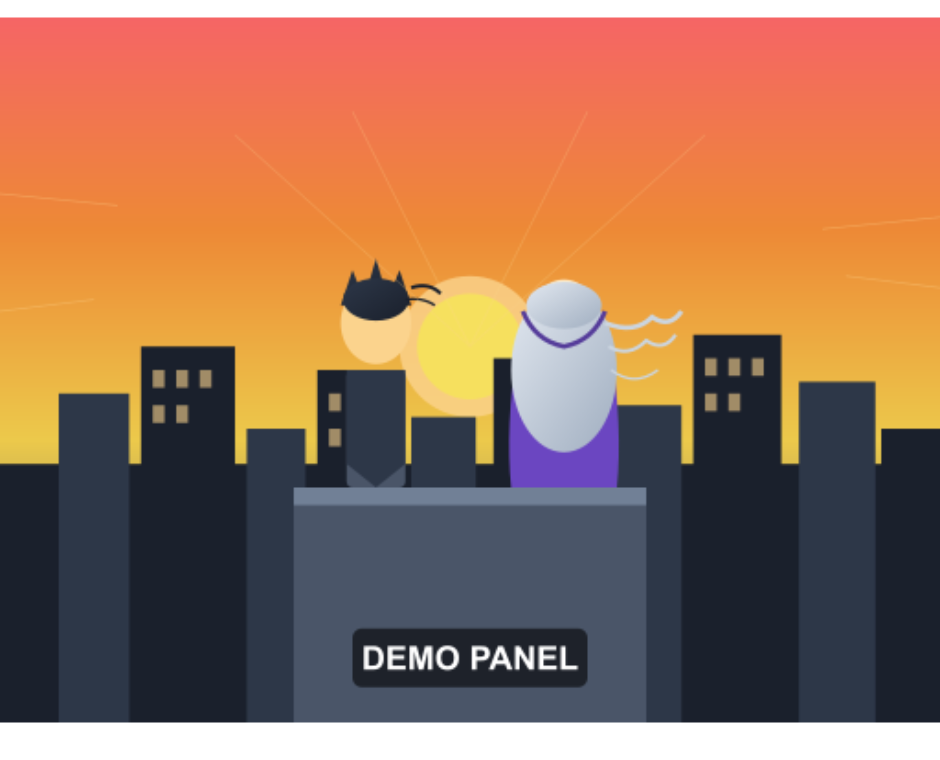
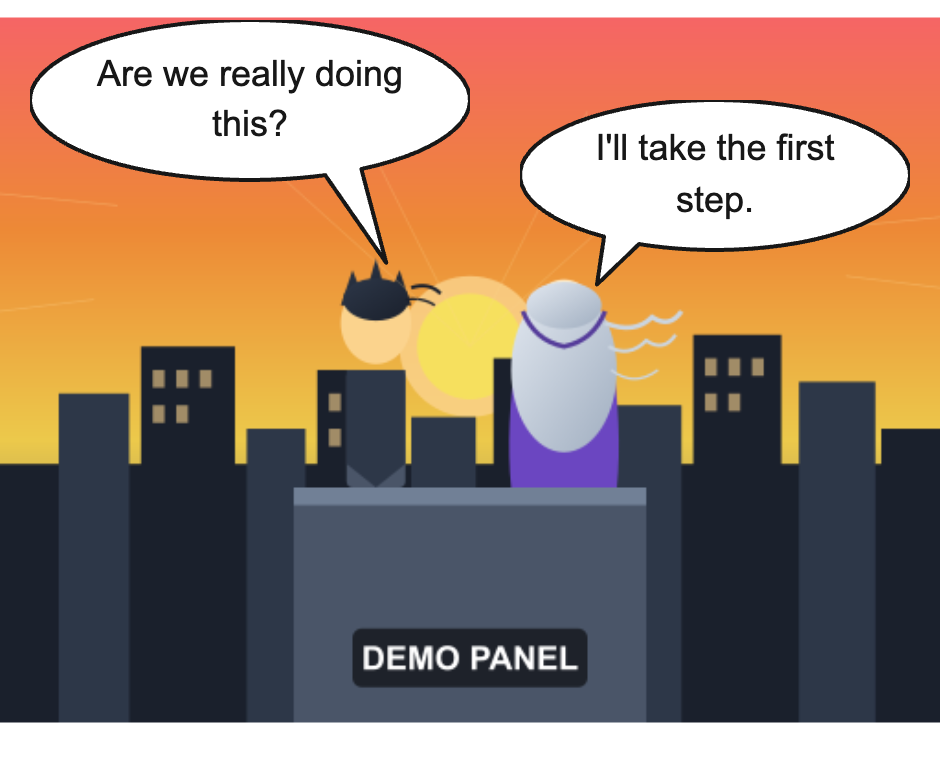
英語の読者が質問から読めるよう、最初のセリフを左上に、返事を右下に置きました。しっぽはそれぞれの話し手に向け、交差させません。明るい塗りに濃い文字を使えば、色のある背景でも読みやすくなります。短いセリフなら人物と場所の描写を残せます。
エディターで自分のセリフを追加会話の流れに合わせて吹き出しを並べる
すべての吹き出しを配置する前に、会話を書き出しましょう。話し手ごとに分け、読んでほしい順番に並べます。左から右へ読む漫画なら左上から、右から左へ読む漫画なら反対側から流れを考えます。読む方向は自分で配置して決めるもので、自動的に並べ替えられるわけではありません。
移動や回転の後は、しっぽの向きをもう一度確認してください。文字が読めても、しっぽが交差すると話し手を誤解しやすくなります。同じ人物のセリフが二つ続く場合は、流れを追いやすい距離に置きつつ、境目が分かる間隔を残します。各吹き出しは独立しているため、一つの返事や重なり順だけを変更できます。
セリフに合った吹き出しを選ぶ
会話
会話の吹き出しは声に出すセリフに使います。しっぽを話し手に向け、顔を隠さずに読める長さにしましょう。
思考
思考の吹き出しは心の声に使います。雲の輪郭と小さな丸で、会話との違いを表せます。
叫び
とげのある吹き出しは大声や突然の反応に適しています。文字と輪郭が見やすい余白を残しましょう。
ナレーション
ナレーション枠は説明、場所、時間の変化に使います。話し手を示すしっぽは不要です。
写真、漫画のコマ、セリフの文字入れに
写真にセリフを追加
写真やイラストを会話のある場面に。話し手ごとに吹き出しを追加し、元の画像の大切な部分を残せます。
漫画のコマに文字を入れる
自分の作品や使用許可のある画像にセリフを追加。吹き出しごとにしっぽ、文字サイズ、行間、余白を調整できます。
セリフを読みやすくするには
- 読み始める位置に最初のセリフを置き、残りの吹き出しも読み順が分かるように並べましょう。
- しっぽを正しい話し手に向け、顔、しぐさ、大切な描写をなるべく隠さないようにしましょう。
- 文字が詰まるときはセリフを短くするか、吹き出しを広げるか、文字を小さくします。保存前にスマートフォンのサイズでも確認しましょう。
よくある質問
無料で使えますか?
画像の追加、編集、PNG の保存にはアカウントもクレジットも不要です。作品の保存にはログインが必要で、プランの作品数上限が適用されます。
写真はアップロードされますか?
編集とダウンロードはブラウザ内で行われます。下書きは端末に保存され、MangaMaker に作品を保存するときだけ画像がアップロードされます。
後から吹き出しを編集できますか?
はい。ブラウザの保存機能が利用可能なら最新の下書きが残ります。MangaMaker に保存すると各レイヤーを引き続き編集できます。
AI クレジットは必要ですか?
このツールでは不要です。漫画エディターの AI 画像生成などには既存の料金ルールが適用されます。
保存される画像の大きさは?
縦長の漫画ページに元画像を切り抜かず配置します。PNG は元画像の解像度に応じて作業画面の最低 2 倍で描画し、出力は最大 1600 万画素です。低解像度の画像を拡大しても細部は復元できません。
スマートフォンでも使えますか?
はい。画面に合わせて表示され、タッチ操作で移動、サイズ変更、回転ができます。小さい画面では文字やスタイルの設定がキャンバスの下に表示されます。
保存した PNG に透かしは入りますか?
このツールの PNG 保存には MangaMaker の透かしを追加しません。作品として保存後、漫画エディターから書き出す場合はプランのルールが適用されます。
背景が透明な吹き出し PNG を保存できますか?
現在のバージョンでは対応していません。吹き出しの塗りつぶしを透明にできますが、保存されるページの背景は白です。個別の透明な素材ではなく、縦長のページ全体を書き出します。
吹き出し編集で困ったとき
文字が収まらない
吹き出しを広げる、左右や上下の余白を減らす、長い文を二つに分ける方法を先に試しましょう。文字を小さくするのはその後です。パソコンでは読めても、スマートフォンでは小さすぎることがあります。セリフの自動書き換えや短縮は行いません。
大切な描写が隠れてしまう
絵の空いている部分へ移動し、しっぽで話し手を示しましょう。場所が足りなければ、表情や場面を伝える動きを隠すよりも、会話を短くする方法を検討してください。
しっぽが違う人物を指している
その吹き出しを選び、しっぽの方向と長さを調整します。吹き出し全体を回すと文字も回転するため、指す先だけを変えるときはしっぽの設定を使います。
保存した画像がぼやけて見える
できるだけ高品質な元画像を使ってください。小さい画像や圧縮された画像にない細部は、大きく書き出しても復元できません。最終保存までは文字を編集可能な状態に保ち、以前の書き出しを何度もスクリーンショットにしてアップロードすることは避けましょう。
一枚の画像を保存するか、漫画制作を続けるか
写真や一つのコマへの文字入れなら、PNG の保存だけで十分かもしれません。長い物語を作るなら MangaMaker に作品として保存しましょう。吹き出しと文字は別々のレイヤーとして残り、後から会話を直せます。ページや自分の絵を追加するたびに AI を使う必要はありません。新しい画像の生成は任意で、既存のクレジットルールが適用されます。
完成した漫画の例を見る