为照片和漫画添加对白气泡
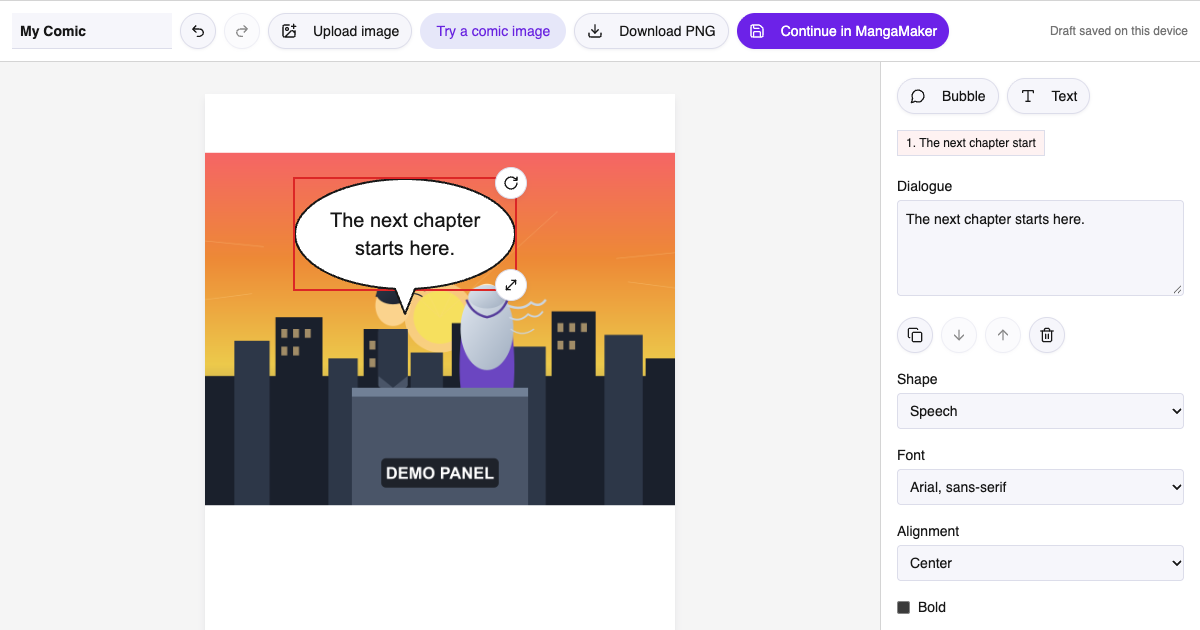
从照片、插画或漫画分格开始,添加对白、思考和旁白。在 MangaMaker 中继续创作时,文字仍可独立编辑。
从图片到对白
- 01
选择图片
上传 JPG、PNG 或 WebP,也可以从空白页面开始。
- 02
添加对白
选择气泡,填写文字,调整字体和尾巴。
- 03
继续创作
下载 PNG,或登录后将可编辑图层保存为漫画项目。
气泡排版实例:一格画面中的两位说话者
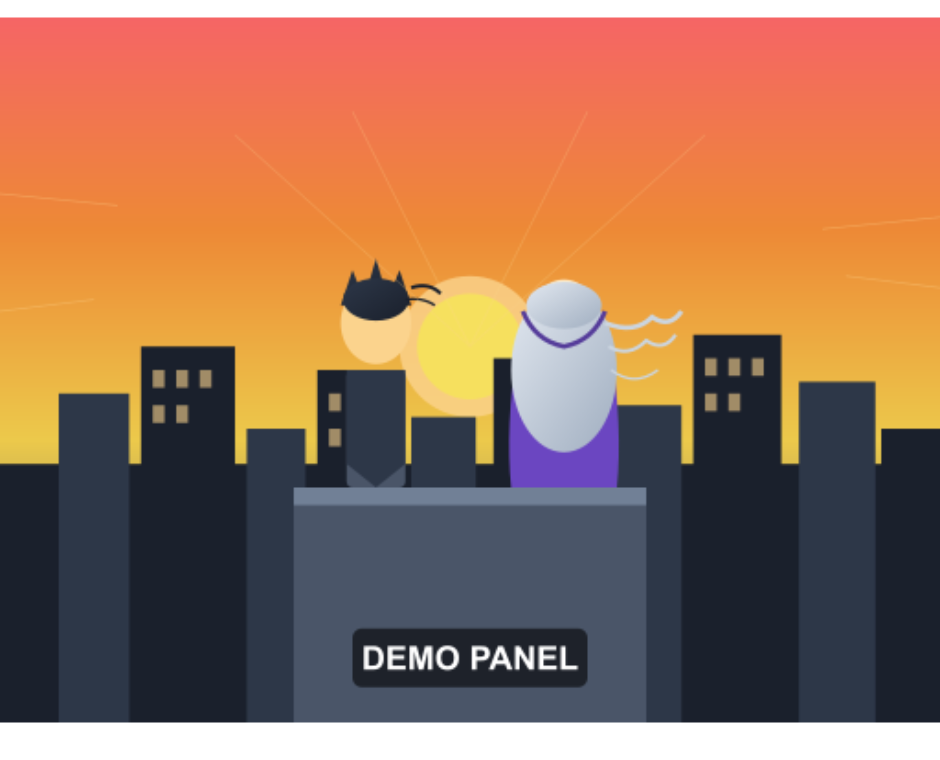
以下面的屋顶场景为例。没有文字时,图片呈现了环境,但对话还未发生。这个案例里,一位角色先问:“我们真的要这么做吗?”另一位回答:“我先迈出第一步。”两句对白分别放在独立、可编辑的气泡中,原画保持不变。示例截图使用英文对白。
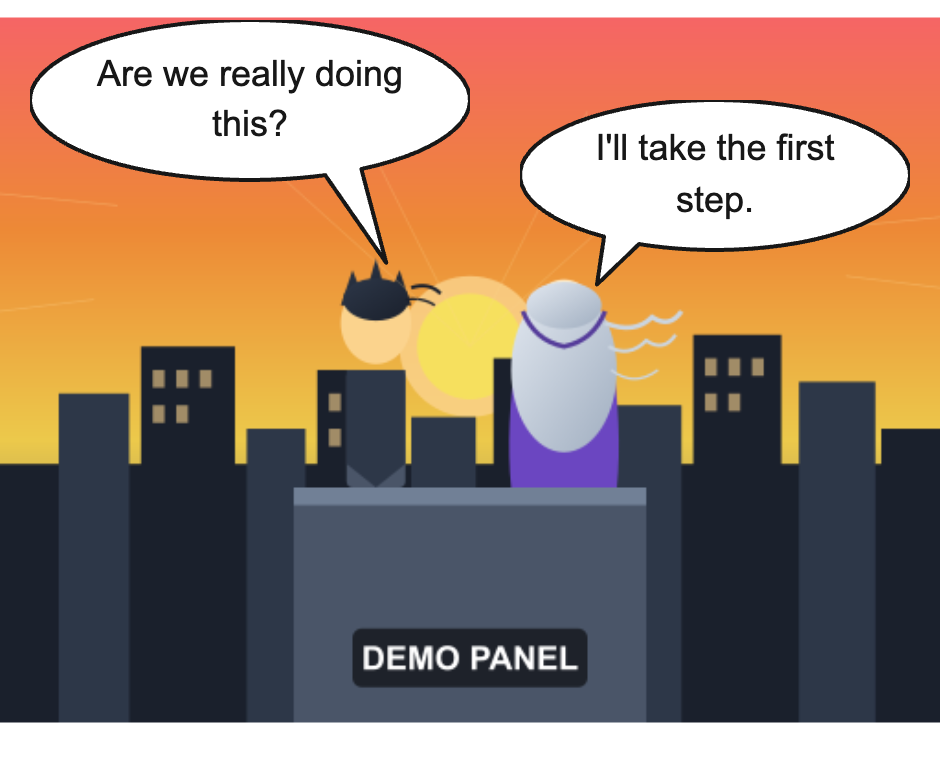
第一句放在较高的左侧,方便英语漫画读者先读到问题,回答则位于较低的右侧。每条尾巴分别指向自己的说话者,避免相互交叉。浅色填充配深色文字,在彩色背景上也容易辨认。简短的对白给角色和环境保留了空间。
在编辑器中添加自己的对白为多人对话安排气泡顺序
先写好一段对话,再逐个放置气泡。为每位说话者创建独立气泡,按照希望的阅读顺序排列。左至右阅读的漫画通常从左上开始;右至左阅读的日式漫画则从相反方向规划。这里的阅读方向由你决定,工具不会自动重新排列。
移动或旋转后,再检查一次尾巴。如果尾巴交叉,即使文字清楚,也可能让读者认错说话者。同一个角色连续说两句话时,让气泡的位置便于衔接,但仍保留可辨认的间隔。每个气泡都是独立对象,可以调整图层顺序或修改一条回复,而不影响其他对白。
为对白选择合适的气泡
对白
对白气泡用于说出口的话。将尾巴指向说话者,尽量精简文字,不要遮住人物的脸。
思考
思考气泡用于角色的内心独白。云朵轮廓和拖尾的小圆点可以将想法与对白区分开。
喊叫
带尖角的喊叫气泡适合高声对白或突然的反应。为轮廓和文字留足空间,保持清晰。
旁白
旁白框适合叙述、地点和时间变化,不需要尾巴指向某个角色。
适用于照片、漫画分格和对白排版
为照片添加对白
把照片或插画变成一段对话。为不同说话者分别添加气泡,同时保留原图的重要内容。
为漫画分格排版对白
在你拥有或获得使用许可的作品上添加对白。分别调整每个气泡的尾巴、字号、行距与内边距。
让漫画对白更容易阅读
- 将第一句对白放在阅读起点,再按清晰的顺序排列其他气泡。
- 让每个尾巴指向正确的说话者,尽量避开面部、动作和重要细节。
- 文字拥挤时,可以精简对白、放大气泡或缩小字号。导出前,也用手机尺寸检查阅读效果。
常见问题
气泡编辑器免费吗?
上传、编辑和 PNG 下载均免费,无需积分或账号。保存漫画项目需要登录,并遵守套餐的项目数量限制。
照片会被上传吗?
编辑与下载在浏览器中完成,草稿保存在此设备。只有选择保存到 MangaMaker 时,图片才会上传。
之后还能修改气泡吗?
可以。浏览器存储可用时会保留最新草稿。保存到 MangaMaker 后,每个气泡和文字图层都能继续独立编辑。
需要 AI 积分吗?
本工具不消耗积分。完整漫画编辑器中的 AI 生图等付费功能仍遵循现有定价规则。
下载图片是什么尺寸?
工具使用竖版漫画页面,原图完整适配、不裁剪。PNG 根据原图分辨率渲染,最低为工作画布的 2 倍,输出上限为 1600 万像素。放大低分辨率照片不能恢复缺失细节。
可以在手机上使用吗?
可以。画布会适配屏幕,气泡支持触摸拖动、缩放和旋转。小屏幕上的文字与样式控制位于画布下方。
下载的 PNG 有水印吗?
本工具下载的 PNG 不会添加 MangaMaker 水印。保存为项目后,在完整漫画编辑器中再次导出时,则遵循套餐的导出规则。
可以导出透明背景的气泡 PNG 吗?
当前版本不支持。可以将气泡填充设为透明,但导出的漫画页面背景仍为白色。目前导出的是完整竖版页面,而不是独立的透明贴图。
解决常见的气泡编辑问题
文字放不下
先放大气泡、减少水平或垂直内边距,或把长句拆成两个气泡。最后再考虑缩小字号:电脑上看得清的字,在手机上仍可能太小。编辑器不会自动改写或缩短对白。
气泡遮住了重要细节
将气泡移到画面较空的位置,再调整尾巴方向,保持说话者明确。如果确实没有空位,优先精简对话,不要遮住解释场景的面部或动作。
尾巴指错了说话者
选中这个气泡,调整“尾巴方向”和“尾巴长度”。旋转整个气泡会连文字一起旋转;只想改变指向时,应使用尾巴控制。
下载的图片不够清楚
尽量使用高质量原图。增大导出尺寸无法恢复小图或压缩图片中缺失的细节。在最终下载之前保留可编辑文字,避免反复截图、上传、再导出。
下载单张图片,还是继续制作漫画?
只给一张照片或漫画分格加对白时,下载 PNG 就可以。如果想继续讲一个长故事,可以保存到 MangaMaker:气泡和文字仍是独立图层,之后还能修改。添加页面和自己的素材,不需要把每次编辑都变成 AI 请求。生成新图片是可选操作,遵循现有积分规则。
查看完整漫画案例